
مخطط اوتوكاد من الصفر حتى الاحتراف
يُقدّم هذا الدليل شرحًا تفصيليًا خطوة بخطوة لإنشاء مخطط اوتوكاد احترافي، بدءًا من إعداد مساحة العمل والطبقات وحتى الطباعة النهائية. يُناسب المبتدئين والمحترفين الراغبين في تطوير مهاراتهم في بيئة العمل السعودية.
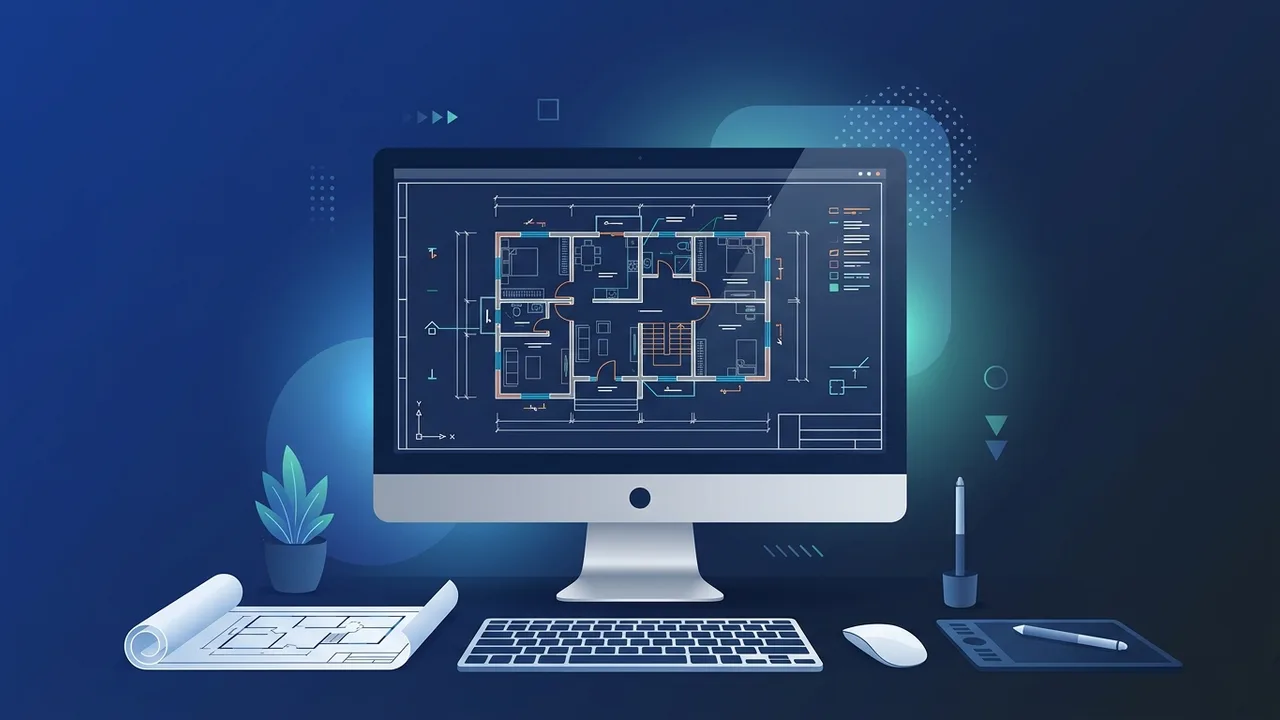
نظرة عامة على مخطط اوتوكاد
يُعدّ مخطط اوتوكاد من أكثر المخرجات الهندسية والمعمارية استخدامًا في العالم، إذ يعتمد عليه المهندسون والمصممون لتحويل الأفكار إلى رسومات دقيقة قابلة للتنفيذ. يتيح برنامج AutoCAD إنشاء مخططات ثنائية الأبعاد وثلاثية الأبعاد بدقة عالية، مما يجعله الخيار الأول في مجالات الهندسة المدنية والمعمارية والميكانيكية والكهربائية.
في المملكة العربية السعودية، تزايد الطلب على إتقان مخطط اوتوكاد بشكل ملحوظ مع نمو قطاع البناء والبنية التحتية ضمن مشاريع رؤية 2030. سواء كنت مبتدئًا يسعى لتعلم الأساسيات أو محترفًا يرغب في تطوير مهاراته، فإن فهم آلية إنشاء المخططات بصورة صحيحة يُشكّل حجر الأساس لأي مشروع ناجح.
في هذا الدليل، سنستعرض خطوة بخطوة كيفية إنشاء مخطط اوتوكاد احترافي، بدءًا من إعداد البيئة وحتى الطباعة النهائية.
المميزات الرئيسية لمخطط اوتوكاد
يتميز مخطط اوتوكاد بجملة من الخصائص التي تجعله لا غنى عنه في البيئات الاحترافية:
- الدقة المتناهية: يسمح البرنامج بتحديد الأبعاد بدقة تصل إلى أجزاء من المليمتر، مما يُلغي هامش الخطأ البشري.
- الطبقات (Layers): تتيح إدارة عناصر المخطط بصورة منظمة، إذ يمكن تخصيص كل طبقة لنوع محدد من العناصر كالجدران أو الأبواب أو الكهرباء.
- الكتل (Blocks): تُمكّن من إعادة استخدام عناصر متكررة بسرعة وكفاءة، مما يوفر الوقت ويضمن الاتساق.
- الأبعاد التلقائية (Dimensions): يُدرج البرنامج الأبعاد تلقائيًا بأشكال متعددة وبأسلوب قابل للتخصيص.
- التوافق مع الصيغ المختلفة: يدعم تصدير المخططات بصيغ PDF وDWG وDXF وغيرها.
- الرسم الثلاثي الأبعاد: يتيح تحويل المخططات الثنائية إلى نماذج ثلاثية الأبعاد بخطوات سلسة.
كيفية إنشاء مخطط اوتوكاد خطوة بخطوة
الخطوة الأولى: إعداد مساحة العمل
عند فتح البرنامج، ابدأ بإنشاء ملف جديد واختيار القالب المناسب (Template). يُنصح باختيار قالب يعتمد وحدة قياس المليمتر إذا كنت تعمل على مشاريع هندسية في السياق السعودي. اضبط حدود الرسم (Drawing Limits) وفقًا لحجم المشروع باستخدام الأمر LIMITS.
الخطوة الثانية: إعداد الطبقات
أنشئ الطبقات اللازمة للمخطط عبر مدير الطبقات (Layer Manager). خصص لكل طبقة اسمًا واضحًا ولونًا مميزًا ونوع خط مناسبًا. على سبيل المثال: طبقة للجدران، وأخرى للأبعاد، وثالثة للنصوص.
الخطوة الثالثة: رسم العناصر الأساسية
استخدم أدوات الرسم الأساسية مثل:
- Line: لرسم الخطوط المستقيمة.
- Polyline: لرسم خطوط متصلة بزوايا مختلفة.
- Circle و Arc: للأشكال الدائرية والمنحنيات.
- Rectangle: لرسم المستطيلات بسرعة.
احرص على إدخال الأبعاد بدقة عبر لوحة الإدخال الديناميكي (Dynamic Input) أو سطر الأوامر مباشرةً.
الخطوة الرابعة: تعديل وتحرير العناصر
بعد رسم العناصر الأساسية، استخدم أدوات التحرير لضبط المخطط:
- Trim: لحذف الأجزاء الزائدة من الخطوط.
- Extend: لمد الخطوط حتى تلتقي بعنصر آخر.
- Offset: لإنشاء نسخ متوازية من الخطوط.
- Mirror: لعكس العناصر بصورة متماثلة.
- Array: لتكرار العناصر وفق نمط منتظم.
الخطوة الخامسة: إضافة الأبعاد والنصوص
يُعدّ هذا الجزء جوهريًا في أي مخطط اوتوكاد احترافي. استخدم أداة الأبعاد (Dimension) لإضافة القياسات، وتأكد من ضبط نمط الأبعاد (Dimension Style) بما يتوافق مع معايير المشروع. أضف النصوص والتعليقات عبر أداة Text أو Mtext.
الخطوة السادسة: المراجعة والتدقيق
قبل تسليم أي مخطط، راجع جميع الأبعاد والتفاصيل للتأكد من دقتها. استخدم أداة القياس (Measure) للتحقق من المسافات، وتحقق من أن جميع الطبقات في الحالة الصحيحة.
الخطوة السابعة: الطباعة والتصدير
استخدم بيئة Paper Space لترتيب المخططات قبل الطباعة. اضبط إعدادات الطباعة من خلال Plot Setup، واختر الحجم المناسب (A4 أو A3 أو A1 وفقًا للمتطلبات). يمكن تصدير المخطط بصيغة PDF مباشرةً للمشاركة مع الأطراف المعنية.
الأسئلة الشائعة حول مخطط اوتوكاد
فيما يلي إجابات على أبرز التساؤلات التي يطرحها المستخدمون:
- ما الفرق بين Model Space وPaper Space؟ Model Space هو المكان الذي يتم فيه الرسم الفعلي بالأبعاد الحقيقية، بينما Paper Space يُستخدم لترتيب المخططات وإعداد الطباعة.
- كيف أضمن الدقة في الرسم؟ استخدم أوضاع التقطير (Snap and Grid) وإدخال الأبعاد يدويًا عبر لوحة المفاتيح بدلًا من الاعتماد على الرسم اليدوي المباشر.
- ما أفضل دقة للطباعة؟ يُوصى باستخدام دقة 300 DPI على الأقل للمخططات الهندسية عند الطباعة.
- هل يمكن مشاركة المخططات مع من لا يملكون البرنامج؟ نعم، يمكن تصدير المخطط بصيغة PDF أو DWF ليتمكن أي شخص من عرضه دون الحاجة إلى تثبيت البرنامج.
نصائح مهمة لاحتراف مخطط اوتوكاد
- تعلم اختصارات لوحة المفاتيح: تُسرّع الاختصارات العمل بشكل ملحوظ؛ مثل L للخط، C للدائرة، E للحذف.
- احفظ عملك دوريًا: استخدم الأمر
QSAVEأو اضبط الحفظ التلقائي (Autosave) كل 5-10 دقائق لتجنب فقدان البيانات. - استخدم قوالب جاهزة: يوفر البرنامج قوالب احترافية تُعجّل من بدء المشاريع وتضمن الاتساق.
- تعلم الـ XREF: تتيح ميزة المراجع الخارجية (External References) استيراد مخططات أخرى داخل ملفك دون دمجها بصورة دائمة.
- نظّم ملفاتك: احتفظ بنسخ احتياطية وصنّف الملفات حسب المشاريع والتواريخ لضمان سهولة الوصول.
- تحقق من إعدادات الوحدات: قبل البدء بأي مشروع، تأكد أن وحدات القياس (Units) محددة بشكل صحيح لتفادي أخطاء الأبعاد.
الخلاصة
إتقان مخطط اوتوكاد ليس أمرًا بعيد المنال؛ فباتباع الخطوات المنهجية الموضحة في هذا الدليل، يمكن لأي مستخدم — مبتدئًا كان أم محترفًا — أن يُنتج مخططات دقيقة واحترافية تلبّي متطلبات المشاريع الهندسية والمعمارية في المملكة العربية السعودية وخارجها.
الممارسة المستمرة والتعلم التدريجي هما المفتاح الحقيقي لبلوغ الاحتراف. ابدأ بالمشاريع البسيطة وانتقل تدريجيًا إلى المخططات الأكثر تعقيدًا، ولا تتردد في الاستعانة بالموارد التعليمية المتاحة عبر الإنترنت.
إذا كنت بحاجة إلى ترخيص أصلي لـ Autocad 2025 windows lifetime، تجده في متجر ABMKeys بسعر مناسب وتسليم فوري عبر واتساب.
الأسئلة الشائعة
ما الفرق بين Model Space وPaper Space في اوتوكاد؟
كيف أضمن الدقة عند إنشاء مخطط اوتوكاد؟
هل يمكن مشاركة مخطط اوتوكاد مع شخص لا يملك البرنامج؟
ما أهمية الطبقات (Layers) في مخطط اوتوكاد؟
يمكنك الحصول على نسخة أصلية من خلال متجر ABMKeys بسعر مناسب وتسليم فوري عبر واتساب.
اشترِ الآن