
أسهل طريقة لـ بلوكات اوتوكاد
تعرف على كيفية استخدام وتصميم بلوكات اوتوكاد لتسريع وتيرة العمل الهندسي وضمان دقة المخططات. دليل عملي مبسط للمهندسين والمصممين في المملكة العربية السعودية.
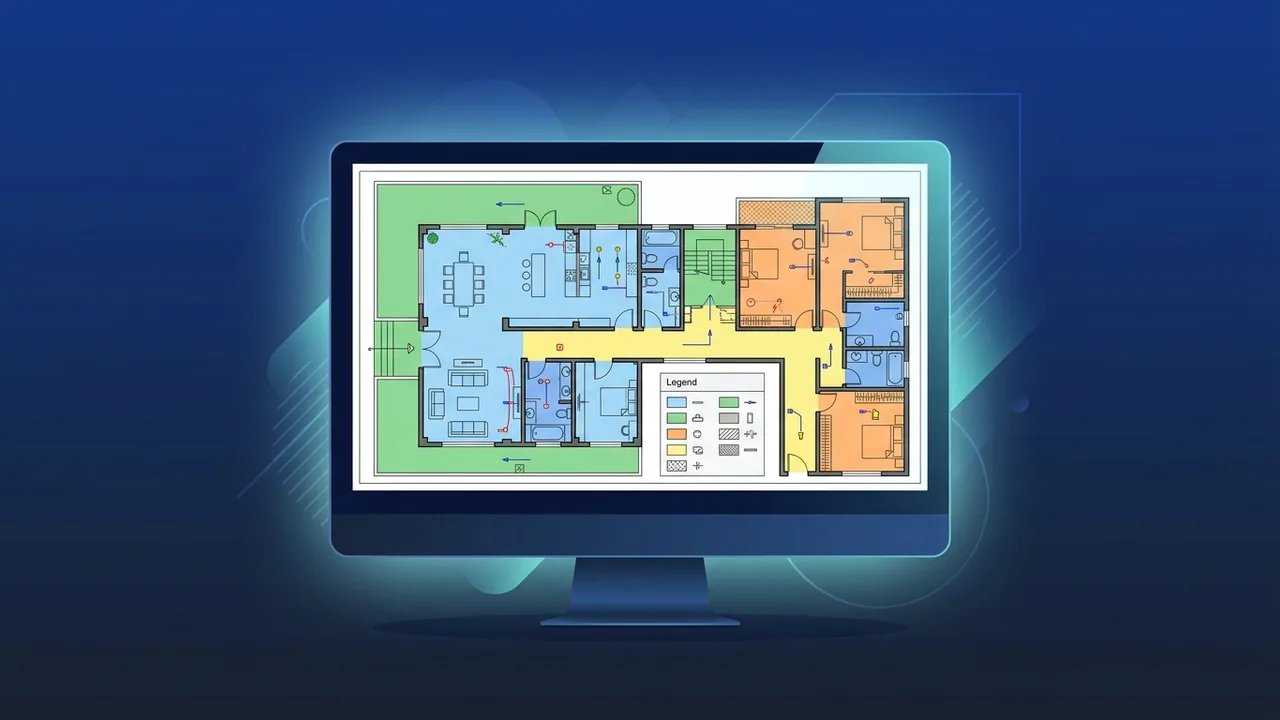
نظرة عامة على بلوكات اوتوكاد
تعتبر بلوكات اوتوكاد أحد أهم المفاهيم البرمجية والهندسية التي أحدثت ثورة حقيقية في طريقة إعداد الرسوم والمخططات ثنائية وثلاثية الأبعاد. في بيئة العمل الهندسية الحديثة في المملكة العربية السعودية، حيث تتسارع خطى المشاريع الإنشائية والتطويرية الكبرى، يبحث المهندسون والمصممون والرسامون على حد سواء عن أفضل الأدوات التقنية التي تضمن لهم السرعة الفائقة مع الحفاظ على أعلى معايير الدقة والاتساق البصري. تأتي هذه الأداة كحل مثالي لتجميع مجموعة من العناصر الرسومية المنفصلة (مثل الخطوط، الدوائر، والأقواس) ودمجها معاً في كائن واحد موحد يحمل اسماً فريداً ويمكن استخدامه مراراً وتكراراً في نفس الملف أو في ملفات خارجية متعددة.
إن الاعتماد على بلوكات اوتوكاد ليس مجرد مهارة إضافية، بل هو معيار أساسي لإدارة المشاريع الهندسية بكفاءة وتوفير الموارد. عندما تشرع في تصميم مخطط لمجمع سكني أو تجاري في الرياض أو جدة، ستجد نفسك بحاجة إلى إدراج مئات من عناصر الأثاث، أو الأبواب، أو الرموز الكهربائية. بدلاً من رسم كل عنصر من هذه العناصر من الصفر في كل مرة، يتيح لك البرنامج إنشاء البلوك مرة واحدة، ثم إسقاطه في أي مكان بضغطة زر. هذا النهج لا يختصر وقت العمل إلى الثلث فحسب، بل يضمن أيضاً أن تظل جميع العناصر متطابقة تماماً دون أي اختلافات قد تؤدي إلى أخطاء في مرحلة التنفيذ على أرض الواقع.
بالإضافة إلى ذلك، تلعب هذه التقنية دوراً حاسماً في إدارة الذاكرة العشوائية وموارد الحاسوب أثناء التصميم. عندما يحتوي المخطط على آلاف العناصر المستقلة، فإن البرنامج يضطر لمعالجة خصائص كل خط وقوس على حدة، مما يؤدي إلى بطء شديد في استجابة البرنامج وحدوث مشاكل أثناء التصدير أو الطباعة. أما عند استخدام البلوكات، فإن البرنامج يحفظ الكائن في قاعدة بياناته الداخلية مرة واحدة، ويعتبر أي تكرار له مجرد إشارة أو مرجع خفيف الوزن، مما يحافظ على سلاسة وسرعة أداء برامج التصميم حتى في المخططات الضخمة جداً.
المميزات الرئيسية
تتعدد الخصائص التقنية والفوائد العملية التي تجعل استخدام بلوكات اوتوكاد ركيزة لا غنى عنها في عالم التصميم الرقمي. فيما يلي نستعرض أبرز هذه الميزات التي تسهم بشكل مباشر في رفع مستوى جودة العمل الهندسي:
- تقليص حجم ملفات الرسم (File Size Optimization): من المشاكل الشائعة التي تواجه المهندسين تضخم حجم ملفات DWG وبطء تداولها عبر البريد الإلكتروني أو منصات العمل السحابية. من خلال دمج المكونات المكررة في بلوكات موحدة، ينخفض حجم الملف بنسبة قد تصل إلى 70% في بعض المشاريع الكبيرة، مما يسهل مشاركتها وتصفحها بسلاسة.
- التحديث الشامل والتلقائي (Global Editing): تخيل أنك قمت بتوزيع مئات المصابيح الكهربائية في مخطط طابق كامل، ثم قرر العميل تغيير نوع أو شكل المصباح. بدلاً من استبدال مئات العناصر يدوياً، يتيح لك محرر البلوكات إجراء التعديل على البلوك الأصلي مرة واحدة فقط، لتتأثر كافة النسخ الموزعة في المخطط بشكل فوري وتلقائي، مما يلغي تماماً احتمالية السهو أو الخطأ البشري.
- الحفاظ على معايير الجودة والتوحيد (Standardization): تساعد هذه الأداة الشركات الهندسية على إنشاء مكاتب تصميم خاصة بها (Standard Libraries) تحتوي على الرموز المعتمدة وطنياً ودولياً. هذا يضمن أن جميع الرسامين داخل المؤسسة يستخدمون نفس الرموز وبنفس الأبعاد والخصائص، مما يمنح المخططات النهائية طابعاً احترافياً وموحداً أمام العملاء والجهات الحكومية المانحة للتراخيص.
- المرونة مع البلوكات الديناميكية (Dynamic Blocks): تعد البلوكات الديناميكية قفزة نوعية في البرنامج، حيث تتيح للمستخدم إضافة معايير وقيود تفاعلية مثل خيارات التمدد والتمديد، أو التدوير، أو إظهار وإخفاء أجزاء معينة. على سبيل المثال، يمكنك إنشاء بلوك باب ديناميكي واحد يحتوي على مقاسات متعددة (70سم، 80سم، 90سم) واتجاهات فتح مختلفة، بدلاً من حفظ خمسة أو ستة بلوكات منفصلة لكل مقاس واتجاه.
- تضمين واستخلاص البيانات (Attributes Data): تتيح لك خاصية السمات (Attributes) إرفاق بيانات نصية غير رسومية بكل بلوك، مثل رقم الموديل، الشركة المصنعة، السعر، والتصنيف. هذه الميزة تمكنك لاحقاً من توليد جداول كميات (Bill of Materials) أوتوماتيكية بالكامل وبدقة متناهية، مما يسهل عمليات التسعير وحساب تكاليف المشاريع في السوق السعودي.
كيفية الاستخدام
لتحقيق أقصى استفادة من هذه التقنية الرائعة، سنستعرض دليلاً عملياً خطوة بخطوة يشرح لك الطريقة الصحيحة لإنشاء وإدراج وإدارة بلوكات اوتوكاد في مشاريعك اليومية:
أولاً: إنشاء البلوك من الصفر (Block Definition)
قم برسم الشكل الهندسي الذي ترغب في تحويله بدقة كاملة مستخدماً أدوات الرسم المعتادة. بعد الانتهاء، اكتب الأمر BLOCK في شريط الأوامر (أو اختصاره B) ثم اضغط Enter. ستفتح لك نافذة إعدادات البلوك، وهنا يجب عليك ملء ثلاثة حقول رئيسية وحاسمة لضمان سلامة البلوك:
- الاسم (Name): اختر اسماً دلالياً واضحاً يعبر عن العنصر بدقة لتسهيل العثور عليه لاحقاً.
- نقطة الارتكاز (Base Point): انقر على خيار "Pick Point" وحدد نقطة دقيقة على الرسم (مثل زاوية الباب أو مركز الدائرة). هذه النقطة ستكون هي مقبض التحكم الرئيسي الذي ستستخدمه لإمساك البلوك وتوجيهه عند إدراجه في المستقبل.
- تحديد الكائنات (Objects): انقر على "Select Objects" وقم بتظليل كافة العناصر الرسومية التي يتكون منها الشكل، ثم اختر "Convert to Block".
ثانياً: ضبط الطبقات والألوان بطريقة احترافية
من أهم الأخطاء التي يقع فيها المبتدئون هي رسم عناصر البلوك على طبقات عشوائية. الطريقة الصحيحة هي رسم كافة العناصر الداخلية للبلوك على الطبقة الافتراضية "0" (Layer 0) وضبط خصائص الألوان ونوع الخط على خيار "ByLayer". عندما تقوم بذلك، سيتكيف البلوك تماماً مع أي طبقة جديدة تضعه فيها في المستقبل، وسيأخذ لونها وخصائصها تلقائياً، مما يمنحك مرونة كاملة في التحكم البصري بالمخطط.
ثالثاً: إدراج البلوك في ساحة العمل (Block Insertion)
عندما ترغب في جلب البلوك الذي أنشأته إلى لوحة الرسم، اكتب الأمر INSERT في شريط الأوامر (أو الاختصار I). ستظهر لك لوحة جانبية متطورة تتيح لك استعراض كافة البلوكات المخزنة في الملف الحالي، أو حتى تصفح ملفات مشاريع أخرى لاستيراد بلوكات منها. ما عليك سوى سحب البلوك المطلوب وإفلاته في المكان المخصص، أو تحديد إحداثيات ومقياس الرسم وزاوية الدوران بدقة من خلال اللوحة قبل وضعه.
رابعاً: تعديل البلوك وتحديث المخطط
إذا احتجت في أي وقت إلى إجراء تعديل على التصميم، انقر نقراً مزدوجاً فوق أي نسخة من نسخ البلوك في لوحة الرسم لفتح بيئة العمل الخاصة التي تسمى "محرر البلوكات" (Block Editor). قم بإجراء كافة التعديلات الهندسية التي تريدها، مثل تغيير الأبعاد أو إضافة تفاصيل جديدة، ثم انقر على "Save Block" وإغلاق المحرر. ستلاحظ على الفور أن جميع النسخ الأخرى الموزعة في أرجاء المخطط قد جرى تحديثها تلقائياً وبشكل فوري.
الأسئلة الشائعة
هناك العديد من الاستفسارات الشائعة التي يطرحها المستخدمون في السوق السعودي عند التعامل مع المشاريع الكبيرة والرسومات المعقدة. إليك إجابات مفصلة لأبرز هذه الأسئلة:
كيف يمكن تحويل بلوك داخلي إلى ملف خارجي مستقل؟
للقيام بذلك، استخدم الأمر WBLOCK (وهو اختصار لـ Write Block). هذا الأمر يتيح لك تصدير البلوك المحدد وحفظه كملف DWG منفصل تماماً في أي مجلد على قرصك الصلب، مما يسهل مشاركته مع زملائك في العمل أو استخدامه في مشاريع هندسية جديدة دون الحاجة لإعادة إنشائه.
لماذا لا تتغير ألوان عناصر البلوك عند تغيير طبقتها؟
يرجع هذا السلوك الشائع إلى أن العناصر المكونة للبلوك الأصلي قد تم رسمها على طبقة مخصصة غير الطبقة "0"، أو تم تحديد ألوانها يدوياً بلون ثابت بدلاً من خيار "ByLayer". لحل هذه المشكلة، قم بفتح البلوك في محرر البلوكات، وحدد كافة الخطوط، ثم غير طبقتها إلى "0" واجعل اللون "ByLayer"، ثم احفظ التغييرات.
كيف يمكنني إلغاء دمج البلوك وإعادته لخطوط منفصلة؟
إذا رغبت في التعديل على نسخة واحدة فقط من البلوك دون التأثير على البقية، يمكنك استخدام أمر التفجير EXPLODE (أو اختصاره X). حدد البلوك المطلوب واكتب الأمر ثم اضغط Enter. سيؤدي هذا لتفكيك البلوك إلى خطوطه وأقواسه الأساسية، ولكن احذر لأنك ستفقد خصائص البلوك الموحد لهذه النسخة المحددة.
ما هي لوحة التصميم "Design Center" وكيف تفيد في إدارة البلوكات؟
لوحة "Design Center" (والتي يمكن فتحها عبر الاختصار Ctrl + 2 أو كتابة ADCENTER) هي أداة قوية جداً تتيح لك تصفح محتويات أي ملف أوتوكاد مغلق موجود على جهازك. يمكنك من خلالها استعراض البلوكات المعرفة في ذلك الملف وسحبها مباشرة إلى مشروعك الحالي دون الحاجة لفتح الملف الأصلي، مما يوفر الكثير من الوقت والجهد.
نصائح مهمة
لضمان سير عمل احترافي وتجنب الأخطاء والمشاكل التقنية التي قد تعيق إنتاجيتك، احرص على تطبيق هذه النصائح الذهبية في تعاملك اليومي مع الرسومات:
- الانتباه لوحدات القياس (Units Consistency): قبل البدء في تصميم أي بلوك أو استيراده، تأكد تماماً من توافق وحدات القياس (مثل الأمتار أو المليمترات) بين البلوك وملف الرسم الأساسي. عدم تطابق الوحدات قد يؤدي إلى ظهور البلوك بحجم متناهي الصغر أو تضخم حجمه بشكل يفسد المخطط تماماً.
- اختيار مواضع ذكية لنقاط الارتكاز: لا تضع نقطة الارتكاز (Base Point) عشوائياً بعيداً عن الرسم. اختر دائماً نقطة هندسية منطقية يسهل التقاطها باستخدام أدوات "Osnap" (مثل زوايا الأبواب، أو مركز الدائرة، أو نقطة المنتصف) لتسهيل عمليات التثبيت والمحاذاة في المخطط.
- استخدام أمر التنظيف الدوري (PURGE): تميل الملفات الهندسية الكبيرة لجمع الكثير من البيانات غير المستخدمة، بما في ذلك تعريفات بلوكات قديمة تم حذف رسوماتها ولكنها لا تزال مخزنة في قاعدة البيانات. اكتب دائماً الأمر
PURGEلتنظيف الملف والتخلص من هذه الزوائد، مما يسهم بشكل مباشر في خفض حجم الملف وتحسين سرعة استجابة البرنامج. - تطبيق نظام تسمية منظم وموحد (Naming Convention): لا تترك أسماء البلوكات عشوائية أو مبهمة. اعتمد أسلوب تسمية احترافي يسهل فهمه من قبل كافة أعضاء الفريق الهندسي. على سبيل المثال، استخدم التسميات الوصفية المصنفة مثل:
furniture_sofa_3seaterأوelectrical_switch_double، مما يسهل البحث والتنظيم بشكل كبير.
الخلاصة
تعد البلوكات أداة جوهرية لا غنى عنها لكل من يرغب في الارتقاء بمستوى رسمه الهندسي نحو الاحترافية والإنتاجية العالية. من خلال الفهم العميق لكيفية إنشائها وإدارتها وتنظيمها، يمكنك تبسيط أعقد المخططات وتوفير ساعات طوال من العمل اليدوي المكرر والممل، مما يمنحك متسعاً من الوقت للتركيز على الجوانب الإبداعية والتحليلية للمشاريع.
إذا كنت بحاجة إلى ترخيص أصلي لـ Autocad 2025 windows lifetime، تجده في متجر ABMKeys بسعر مناسب وتسليم فوري عبر واتساب.
الأسئلة الشائعة
ما الفرق بين البلوك الداخلي والخارجي في اوتوكاد؟
لماذا لا تتغير ألوان البلوك عند وضعه في طبقة جديدة؟
كيف يمكنني تفكيك بلوك إلى عناصره الأصلية؟
كيف يساعد استخدام البلوكات في تصغير حجم ملف الرسم؟
يمكنك الحصول على نسخة أصلية من خلال متجر ABMKeys بسعر مناسب وتسليم فوري عبر واتساب.
اشترِ الآن