
خطوات محاكي أندرويد للكمبيوتر ويندوز 10 بالتفصيل
تعرف على كيفية تثبيت وتشغيل محاكي أندرويد للكمبيوتر ويندوز 10 بشكل صحيح خطوة بخطوة. يتناول هذا الدليل العملي أهم الخطوات لتهيئة النظام وتفعيل التقنية الافتراضية للحصول على أفضل أداء للبرامج والألعاب.
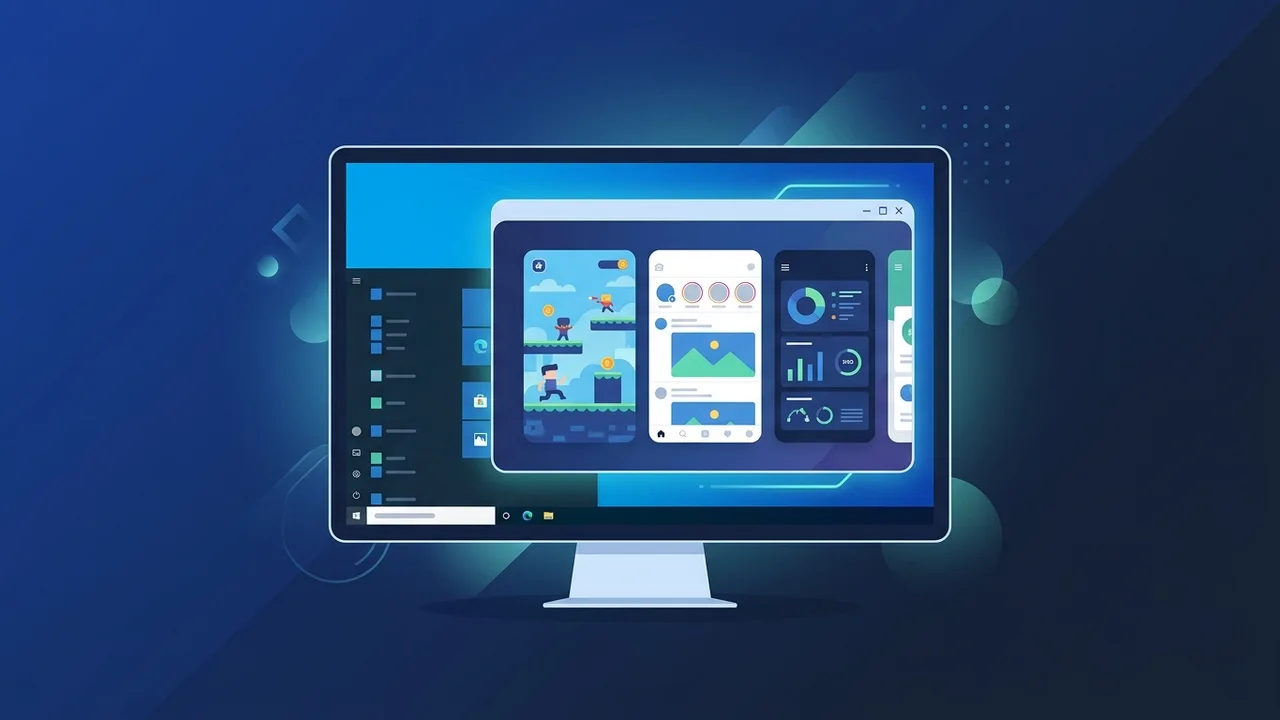
نظرة عامة على محاكي أندرويد للكمبيوتر ويندوز 10
يبحث الكثير من المستخدمين والمهتمين بالتقنية في المملكة العربية السعودية عن طرق مرنة لتشغيل تطبيقات وألعاب الهواتف الذكية على الشاشات الكبيرة. إن استخدام محاكي أندرويد للكمبيوتر ويندوز 10 يوفر الحل المثالي لهذه الرغبة، حيث يعمل كجسر برمجي ينشئ بيئة افتراضية متكاملة تحاكي نظام الأندرويد بالكامل داخل نظام التشغيل ويندوز. يتيح لك هذا الحل الاستمتاع بتجربة ألعاب سلسة، واختبار التطبيقات المطورة حديثاً، وتشغيل برامج التواصل الاجتماعي المفضلة لديك بكفاءة عالية وبدون استهلاك بطارية الهاتف.
تعتمد كفاءة عمل أي محاكي أندرويد للكمبيوتر ويندوز 10 بشكل أساسي على موارد جهازك، وبشكل أخص على تفعيل تقنيات الافتراضية (Virtualization) في لوحة الأم (BIOS/UEFI). تسهم هذه البيئات الافتراضية في توفير تجربة مستخدم مستقرة وشبيهة جداً بالهواتف اللوحية الحديثة، مع الاستفادة الكاملة من قوة المعالجة المتوفرة في الحواسب المكتبية والمحمولة.
المميزات الرئيسية
عند الحديث عن الفوائد العملية التي يجنيها المستخدم عند تثبيت محاكي أندرويد للكمبيوتر ويندوز 10، نجد العديد من الخصائص التقنية التي تجعل هذه الخطوة أساسية:
- التحكم الكامل والسهل: إمكانية تخصيص لوحة المفاتيح والفأرة وجهاز التحكم الخارجي (Gamepad) للعب والتحكم في التطبيقات بدقة متناهية مقارنة بلمس الشاشة.
- تعدد المهام والنسخ المتعددة: تتيح هذه البرمجيات فتح أكثر من نافذة للمحاكي في نفس الوقت، مما يعني إمكانية تشغيل عدة حسابات أو ألعاب مختلفة بشكل متزامن.
- تحسين الأداء البصري: الاستفادة من كرت الشاشة الخارجي للكمبيوتر لعرض الرسومات بجودة ودقة عالية وبمعدل إطارات مرتفع وثابت.
- بيئة تطويرية متميزة: تمكين المطورين والمصممين في المملكة من اختبار تطبيقاتهم ومواقعهم الإلكترونية في بيئة أندرويد حقيقية دون الحاجة لامتلاك هواتف متعددة.
كيفية الاستخدام
للحصول على أفضل أداء وتجربة خالية من التعليق، سنستعرض هنا دليلاً عملياً لتثبيت وتشغيل محاكي أندرويد للكمبيوتر ويندوز 10 بنجاح:
الخطوة 1: التحقق من تفعيل التقنية الافتراضية (VT)
قبل تثبيت أي برنامج، تأكد من تفعيل تقنية الافتراضية (Intel VT-x أو AMD-V) من إعدادات BIOS بجهازك. هذه الخطوة تضمن لك تشغيل محاكي أندرويد للكمبيوتر ويندوز 10 بسلاسة مضاعفة وبدون بطء في النظام.
الخطوة 2: تحميل برنامج المحاكي المناسب
قم بزيارة الموقع الرسمي للمحاكي الذي تفضله (مثل البرامج الشهيرة الموثوقة عالمياً) وتحميل ملف التثبيت المتوافق مع نظام التشغيل ويندوز 10 نواة 64 بت لضمان الاستقرار.
الخطوة 3: تثبيت المحاكي على الكمبيوتر
افتح ملف التثبيت الذي قمت بتحميله، واتبع الإرشادات التي تظهر على الشاشة. يُفضل اختيار مسار تثبيت يحتوي على مساحة تخزين كافية وسريعة (يفضل استخدام قرص من نوع SSD لتسريع الإقلاع).
الخطوة 4: تسجيل الدخول إلى حساب جوجل
بعد اكتمال التثبيت وتشغيل المحاكي للمرة الأولى، ستظهر لك واجهة شبيهة بواجهة الهاتف الجديد. قم بتسجيل الدخول باستخدام حساب جوجل (Google Account) الخاص بك للوصول الفوري إلى متجر تطبيقات جوجل بلاي.
الخطوة 5: ضبط إعدادات الأداء والنظام
ادخل إلى قائمة الإعدادات الخاصة بالمحاكي، وقم بتخصيص عدد الأنوية (CPU Cores) وحجم الذاكرة العشوائية (RAM) المخصصة للمحاكي. نوصي بتخصيص نصف موارد جهازك على الأقل لضمان التوازن.
الخطوة 6: إعداد أزرار التحكم
استخدم أداة تعيين المفاتيح (Keymapping) لربط حركات اللمس على الشاشة الافتراضية بأزرار محددة على لوحة المفاتيح لتبسيط التحكم في الألعاب السريعة.
الخطوة 7: تنزيل وتجربة التطبيقات
الآن، افتح متجر التطبيقات، وابحث عن لعبتك أو تطبيقك المفضل، وقم بتثبيته بضغطة زر واحدة لتستمتع بالتجربة الكاملة.
الأسئلة الشائعة
يطرح المستخدمون في السوق السعودي العديد من التساؤلات حول تشغيل تطبيقات الهواتف على الكمبيوتر، ونلخص أهم هذه الأسئلة في النقاط التالية:
- هل يتطلب المحاكي مواصفات جهاز خارقة؟ لا، معظم المحاكيات الحديثة تعمل بشكل جيد على الأجهزة المتوسطة، ولكن يفضل توفر ذاكرة عشوائية لا تقل عن 8 جيجابايت لتجربة ممتازة.
- هل تشغيل هذه البرامج آمن على ويندوز 10؟ نعم، طالما قمت بتحميل البرنامج من موقعه الرسمي الموثوق وتجنبت المواقع غير المعروفة.
- هل يمكنني نقل الملفات بين الكمبيوتر والمحاكي؟ نعم، تتوفر خاصية المجلد المشترك (Shared Folder) التي تسمح بنقل الصور والمستندات بسهولة بين النظامين.
نصائح مهمة
لضمان الاستفادة القصوى من محاكي أندرويد للكمبيوتر ويندوز 10، يُرجى اتباع النصائح التقنية التالية:
- قم دائماً بتحديث تعريفات كرت الشاشة (Graphics Drivers) إلى أحدث إصدار متوفر لضمان توافق الرسوميات.
- تأكد من تحديث نظام التشغيل ويندوز 10 بانتظام لضمان استقرار بيئة العمل وحل أي ثغرات برمجية قد تؤثر على الأداء.
- أغلق البرامج الثقيلة التي تعمل في الخلفية أثناء تشغيل المحاكي لتوفير أكبر قدر ممكن من الذاكرة العشوائية وقدرة المعالج.
الخلاصة
يعد استخدام محاكي أندرويد للكمبيوتر ويندوز 10 خياراً ممتازاً يجمع بين مرونة تطبيقات الهواتف الذكية وقوة شاشات وأجهزة الحاسوب الشخصي. باتباع الخطوات البسيطة الموضحة في هذا الدليل، يمكنك تهيئة بيئة العمل أو الألعاب الخاصة بك بكل سهولة وبأعلى مستويات الأداء الممكنة.
إذا كنت بحاجة إلى ترخيص أصلي لـ ويندوز 10 برو دائم، تجده في متجر ABMKeys بسعر مناسب وتسليم فوري عبر واتساب.
الأسئلة الشائعة
هل يتطلب محاكي أندرويد للكمبيوتر ويندوز 10 تفعيل ميزة معينة في البايوس؟
ما هي أدنى مواصفات تشغيل محاكي أندرويد للكمبيوتر ويندوز 10؟
هل يمكنني تشغيل ألعاب وتطبيقات متعددة في نفس الوقت؟
كيف يمكنني تحسين سرعة المحاكي إذا واجهت بطئاً؟
يمكنك الحصول على نسخة أصلية من خلال متجر ABMKeys بسعر مناسب وتسليم فوري عبر واتساب.
اشترِ الآن