
خلفيات ويندوز 11 من الصفر حتى الاحتراف
تعرّف على كيفية تغيير خلفيات ويندوز 11 وتخصيصها بالطريقة الصحيحة، من تفعيل Windows Spotlight إلى تحميل خلفيات 4K الأصلية وإعداد الخلفيات المتحركة. دليل عملي خطوة بخطوة لجميع المستخدمين.
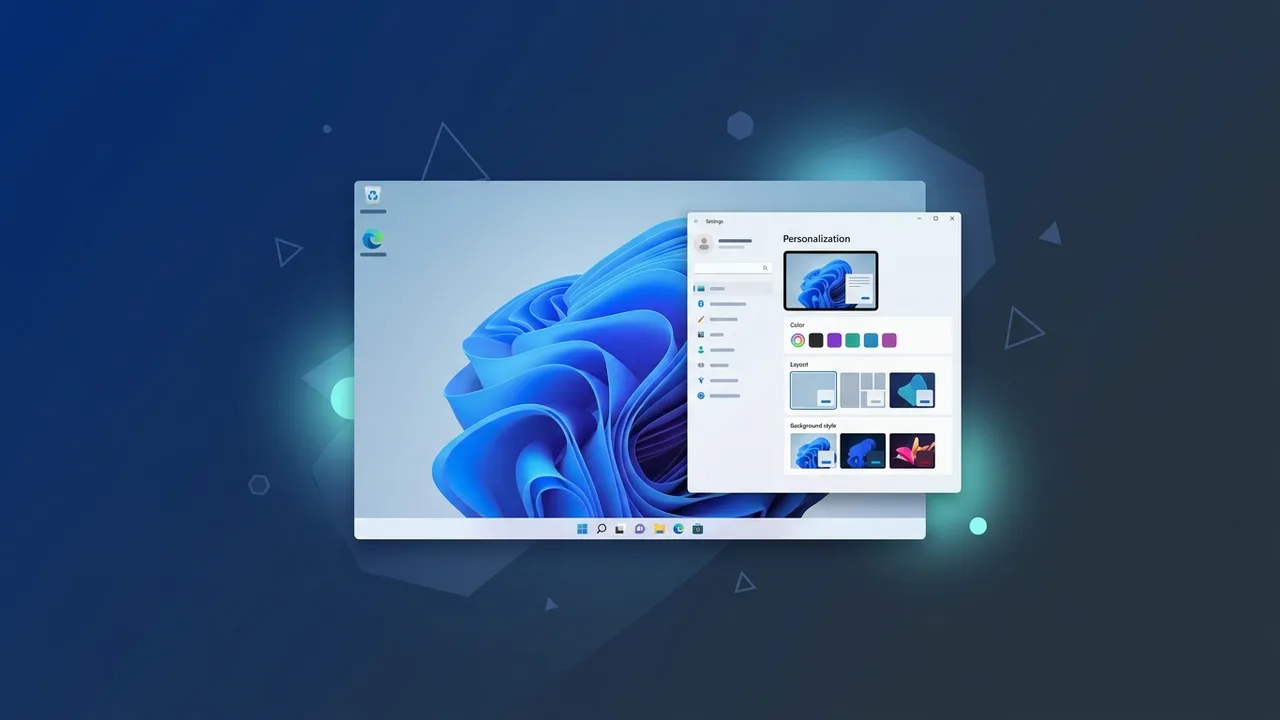
يُعدّ تخصيص خلفيات ويندوز 11 من أبسط الطرق لمنح سطح المكتب مظهراً شخصياً يعكس ذوقك ويُعزز تجربة العمل اليومية. سواء كنت تبحث عن تحميل خلفيات ويندوز 11 4K بدقة عالية، أو تريد تفعيل ميزة Spotlight لتجديد الخلفية تلقائياً، أو حتى إعداد خلفية متحركة — فهذا الدليل يشرح كل خطوة بالتفصيل.
كيفية تغيير خلفية الشاشة في ويندوز 11 (خطوة بخطوة)
تغيير خلفية ويندوز 11 الأصلية أو استبدالها بصورة مخصصة عملية سهلة لا تستغرق سوى ثوانٍ:
- انقر بزر الفأرة الأيمن على سطح المكتب واختر «تخصيص».
- في القائمة اليسرى، اختر «الخلفية».
- من القائمة المنسدلة «تخصيص خلفيتك»، اختر:
— صورة: لتعيين صورة محددة من جهازك.
— لون خالص: لاختيار لون موحد.
— عرض شرائح: لتدوير مجموعة صور تلقائياً. - إذا اخترت «صورة»، انقر على «استعراض الصور» وحدد الملف المطلوب.
- اختر طريقة الملاءمة المناسبة: ملء، احتواء، تمديد، مربّع، أو مركز.
- تُطبَّق الخلفية فوراً دون الحاجة إلى إعادة التشغيل.
يمكنك أيضاً النقر بزر الفأرة الأيمن على أي صورة في File Explorer واختيار «تعيين كخلفية سطح المكتب» مباشرةً. هذه الطريقة أسرع إذا كانت الصورة موجودة بالفعل على جهازك.
استخدام ميزة Windows Spotlight لتغيير الخلفيات تلقائياً وبشكل يومي
تُعدّ ميزة Windows Spotlight من أبرز مزايا تخصيص مظهر ويندوز 11، إذ تعرض صوراً احترافية عالية الجودة يتم تحديثها تلقائياً من خوادم مايكروسوفت:
- افتح الإعدادات ← التخصيص ← شاشة القفل.
- من قائمة «تخصيص شاشة القفل»، اختر «Windows Spotlight».
- لتفعيلها على سطح المكتب أيضاً: اذهب إلى التخصيص ← الخلفية، واختر «Windows Spotlight» من القائمة المنسدلة.
ستلاحظ وجود أيقونة صغيرة على سطح المكتب تتيح لك الإعجاب بالصورة أو رفضها، مما يساعد النظام على تعلم تفضيلاتك تدريجياً. تعتمد هذه الميزة على اتصال إنترنت نشط لتحميل الصور الجديدة. وتتيح أيضاً تخصيص خلفيات ويندوز 11 شاشة القفل بشكل مستقل عن خلفية سطح المكتب.
طريقة تحميل خلفيات ويندوز 11 الأصلية والافتراضية بدقة 4K
إذا أردت الحصول على خلفيات ويندوز 11 الافتراضية المدمجة في النظام أو تحميل نسخ بدقة 4K منها، إليك الطريقة:
الخلفيات المخزنة محلياً على جهازك
تجد جميع الخلفيات الافتراضية في المسار التالي:
C:\Windows\Web\Wallpaper\
يحتوي هذا المجلد على مجلدات فرعية تشمل: Windows، Flowers، Glow، وغيرها. كما تجد خلفيات شاشة القفل في:
C:\Windows\Web\Screen\
تحميل نسخ 4K من الإنترنت
مايكروسوفت لا توفر رابطاً مباشراً للتنزيل، لكن يمكنك الحصول على خلفيات ويندوز 11 4K الأصلية من خلال مواقع موثوقة مثل WallpaperHub وWallpaper Abyss، حيث يقوم المجتمع التقني باستخراج هذه الصور ورفعها بدقتها الكاملة. تأكد دائماً من أن صيغة الملف JPG أو PNG وأن الدقة لا تقل عن 3840×2160 بكسل للحصول على أفضل وضوح.
كيفية تعيين خلفية متحركة (Live Wallpaper) على ويندوز 11 بأمان
لا يدعم ويندوز 11 افتراضياً الخلفيات المتحركة لويندوز 11، لذا يلجأ المستخدمون إلى تطبيقات خارجية. إليك الخيارات الأكثر أماناً:
Wallpaper Engine (عبر Steam)
يُعدّ هذا التطبيق الأشهر والأكثر استخداماً لإعداد خلفيات متحركة، ويتميز بمكتبة ضخمة من المحتوى. خطوات الاستخدام:
- قم بتثبيت Wallpaper Engine من متجر Steam (مدفوع بسعر رمزي).
- شغّل التطبيق واختر الخلفية المطلوبة من المكتبة.
- يمكنك تعديل الأداء لتقليل استهلاك موارد النظام من خيارات الجودة.
Lively Wallpaper (مجاني ومفتوح المصدر)
بديل مجاني متاح عبر Microsoft Store، يدعم ملفات GIF وفيديو وصفحات ويب كخلفيات. لتثبيته بأمان:
- افتح متجر Microsoft Store وابحث عن Lively Wallpaper.
- ثبّت التطبيق وشغّله.
- اسحب أي ملف فيديو أو GIF إلى واجهة التطبيق لتعيينه خلفية.
تجنّب تحميل تطبيقات الخلفيات المتحركة من مواقع مجهولة المصدر لأنها قد تحمل برمجيات ضارة.
حل مشكلة انخفاض جودة أو ضبابية الخلفية بعد تعيينها في ويندوز 11
يشكو بعض المستخدمين من ظهور الخلفية بجودة منخفضة أو ضبابية بعد تعيينها. إليك أسباب هذه المشكلة وكيفية حلها:
السبب الأول: ضغط الصور التلقائي في ويندوز
يقوم ويندوز 11 بضغط الخلفيات تلقائياً لتوفير المساحة. لإيقاف هذا الضغط:
- افتح محرر السجل (Registry Editor) بكتابة
regeditفي شريط البحث. - انتقل إلى:
HKEY_CURRENT_USER\Control Panel\Desktop - انقر بزر الأيمن وأنشئ قيمة DWORD جديدة باسم JPEGImportQuality.
- عيّن قيمتها إلى 100 (عشري).
- أعد تشغيل الجهاز وأعد تعيين الخلفية.
السبب الثاني: دقة الصورة الأصلية منخفضة
تأكد من أن الصورة التي تستخدمها تطابق دقة شاشتك أو تفوقها. للشاشات بدقة 1080p استخدم صوراً لا تقل عن 1920×1080، وللشاشات 4K استخدم صوراً 3840×2160 على الأقل.
السبب الثالث: إعداد الملاءمة غير الملائم
تأكد من اختيار «ملء» بدلاً من «تمديد» في إعدادات الخلفية لتجنب التشويه والضبابية.
أفضل مصادر ومواقع تحميل خلفيات سطح المكتب لويندوز 11 مجاناً
إليك أبرز المواقع الموثوقة للحصول على خلفيات كمبيوتر 4K بجودة عالية وبأمان تام:
- Unsplash (unsplash.com): مكتبة ضخمة من الصور الاحترافية المجانية بدقة عالية جداً، مناسبة للاستخدام الشخصي والتجاري.
- Pexels (pexels.com): موقع مشابه يوفر صوراً وفيديوهات مجانية بجودة 4K وما فوق.
- WallpaperHub (wallpaperhub.app): متخصص في خلفيات ويندوز بما فيها النسخ الرسمية والحصرية من مايكروسوفت.
- Wallpaper Abyss (wall.alphacoders.com): مكتبة واسعة تضم ملايين الخلفيات بتصنيفات متعددة.
- DeviantArt (deviantart.com): منصة فنية تضم خلفيات حصرية من مصممين مستقلين حول العالم.
عند تحميل أي خلفية، احرص على تحميلها من الصفحة الرسمية للموقع وليس من روابط خارجية، وتحقق من امتداد الملف (JPG أو PNG فقط) لضمان خلوّه من أي محتوى ضار.
إذا كنت بحاجة إلى ترخيص أصلي لـ ويندوز 11 برو دائم، تجده في متجر ABMKeys بسعر مناسب وتسليم فوري عبر واتساب.
الأسئلة الشائعة
كيف أغيّر خلفية سطح المكتب في ويندوز 11؟
أين توجد خلفيات ويندوز 11 الافتراضية المخزنة على الجهاز؟
لماذا تظهر خلفية ويندوز 11 ضبابية بعد تعيينها؟
هل يمكن إضافة خلفية متحركة على ويندوز 11 مجاناً؟
يمكنك الحصول على نسخة أصلية من خلال متجر ABMKeys بسعر مناسب وتسليم فوري عبر واتساب.
اشترِ الآن