
7 خطوات عملية لـخلفية ويندوز 10 4k
اكتشف دليلاً عملياً لتغيير وتخصيص خلفية ويندوز 10 4k بخطوات سهلة وبسيطة لتحسين مظهر سطح المكتب وزيادة إنتاجيتك البصرية.
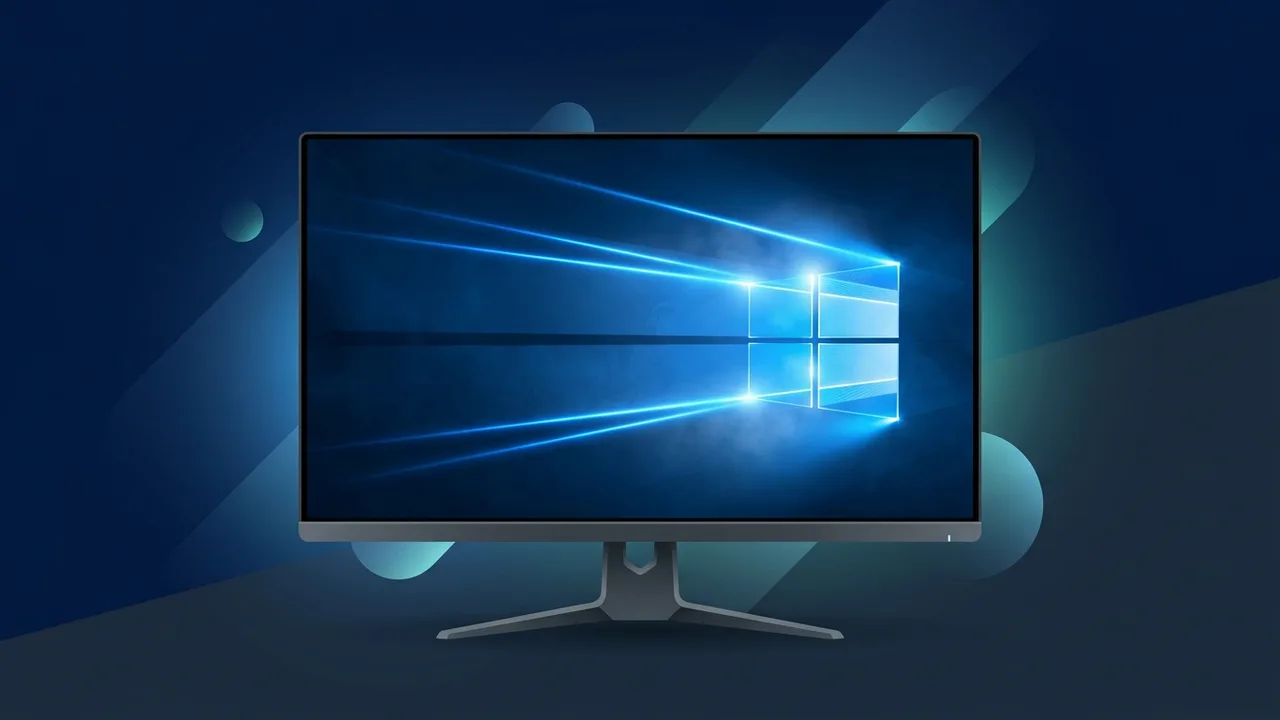
يبحث الكثير من المستخدمين في المملكة العربية السعودية عن أفضل الطرق لترقية المظهر البصري لسطح المكتب، وتعد الاستعانة بـ خلفية ويندوز 10 4k الخيار الأمثل لتحقيق هذه الغاية. مع انتشار الشاشات الحديثة التي تدعم دقة العرض الفائقة، لم يعد استخدام الخلفيات التقليدية ذات الدقة المنخفضة كافياً، حيث تظهر مشوشة وغير واضحة. في هذا الدليل العملي، سنستعرض بالتفصيل كيفية العثور على هذه الخلفيات عالية الدقة واستخدامها وتخصيصها بالكامل للحصول على تجربة بصرية مذهلة تليق ببيئة العمل أو اللعب الخاصة بك.
نظرة عامة على خلفية ويندوز 10 4k
تتميز خلفية ويندوز 10 4k بدقة وضوح تصل إلى 3840×2160 بكسل، وهو ما يعادل أربعة أضعاف دقة الشاشات عالية الوضوح التقليدية (Full HD). هذه الدقة الفائقة تضمن وضوحاً متناهياً في التفاصيل، وعمقاً ممتازاً للألوان، وتمنع ظهور أي تشوهات بصريّة حتى على الشاشات الكبيرة بحجم 27 بوصة أو أكثر.
تاريخياً، قامت شركة مايكروسوفت بتصميم خلفية البطل (Hero Wallpaper) الشهيرة لنظام التشغيل ويندوز 10 باستخدام تقنيات إضاءة حقيقية، وليزر، ومؤثرات ضبابية واقعية في استوديو تصوير مخصص، وليس مجرد تصميم ثلاثي الأبعاد بالكمبيوتر. الحصول على نسخة عالية الدقة من هذه الخلفية أو الخلفيات الطبيعية والتقنية الأخرى بدقة 4K يمنح شاشتك حيوية لا مثيل لها، سواء كنت تستخدم جهاز كمبيوتر مكتبي مخصص للألعاب، أو محطة عمل احترافية للتصميم والمونتاج في مكاتب الشركات السعودية.
المميزات الرئيسية
الاستثمار البصري في تحسين مظهر نظام التشغيل يجلب معه فوائد عديدة تتجاوز مجرد الشكل الجمالي:
- وضوح فائق ومريح للعين: الكثافة العالية للبكسلات تقلل من إجهاد العين أثناء ساعات العمل الطويلة أمام الشاشة.
- مظهر احترافي ومميز: يعكس سطح المكتب المنظم والخلفية عالية الدقة طابعاً احترافياً في بيئات العمل والشركات.
- توافق مثالي مع الشاشات المتعددة: عند استخدام شاشتين أو أكثر، تضمن الخلفيات بدقة 4K توزيعاً متناسقاً للألوان والجودة عبر جميع الشاشات المتصلة.
- إبراز قدرات الشاشة الحقيقية: إذا كنت تمتلك شاشة تدعم ميزات مثل HDR وتدرج ألوان واسع، فإن الخلفيات منخفضة الجودة لن تظهر إمكانيات شاشتك، بينما تبرزها الخلفيات عالية الدقة بالكامل.
كيفية الاستخدام
للحصول على أفضل عرض لـ خلفية ويندوز 10 4k وتجنب مشاكل تشوش الصورة، يرجى اتباع الخطوات العملية التالية:
الخطوة 1: التحقق من دقة الشاشة الحالية
قبل كل شيء، تأكد من أن شاشتك تدعم دقة عالية. انقر بزر الفأرة الأيمن على سطح المكتب واختيار "إعدادات العرض" (Display Settings)، ثم تحقق من أن الدقة مضبوطة على خيارها الأقصى الموصى به.
الخطوة 2: البحث عن مصدر موثوق لتحميل الخلفية
ابحث عن مواقع الويب المتخصصة في تقديم صور مجانية خالية من حقوق الملكية وبدقة فائقة مثل Unsplash أو Pexels، واكتب في خانة البحث خلفية ويندوز 10 4k للحصول على خيارات مذهلة.
الخطوة 3: تحميل الصورة بجودتها الأصلية الكاملة
احرص دائماً على الضغط على زر التحميل المخصص واختيار دقة (Original Size) أو (4K). لا تقم بحفظ الصورة المصغرة عبر النقر الأيمن وحفظ الصورة باسم، لأن ذلك سيعطيك نسخة منخفضة الجودة ومضغوطة للغاية.
الخطوة 4: الوصول إلى إعدادات التخصيص في النظام
انقر بزر الفأرة الأيمن في أي مساحة فارغة على سطح المكتب، ثم اختر "تخصيص" (Personalize) من القائمة المنسدلة للوصول إلى إعدادات الخلفية.
الخطوة 5: اختيار وتعيين الخلفية الجديدة
في قسم الخلفية (Background)، اختر "صورة" (Picture)، ثم اضغط على زر "استعراض" (Browse) لتحديد مكان الصورة التي قمت بتحميلها وتعيينها كخلفية لسطح المكتب.
الخطوة 6: ضبط ملاءمة الصورة (Choose a fit)
لضمان تغطية الصورة للشاشة بالكامل دون تشويه، اختر وضع الملاءمة المناسب. الخيار الأفضل عادةً هو "تعبئة" (Fill) أو "ملاءمة" (Fit)، وذلك لتجنب قص أجزاء حيوية من الصورة.
الخطوة 7: تفعيل خيارات التخصيص المتقدمة
يمكنك تفعيل خيار اختيار لون تلقائي من الخلفية ليتماشى شريط المهام وقوائم النظام مع ألوان الخلفية الجديدة، مما يعطي مظهراً متكاملاً واحترافياً لواجهة النظام بالكامل.
الأسئلة الشائعة
هل تؤثر خلفيات 4K على أداء جهاز الكمبيوتر؟
على أجهزة الكمبيوتر الحديثة والممتوسطة، لا تؤثر الخلفيات الثابتة بدقة 4K على الأداء على الإطلاق. أما إذا كنت تستخدم خلفيات متحركة عبر برامج طرف ثالث، فقد تستهلك بعضاً من موارد المعالج وذاكرة الوصول العشوائي (RAM).
لماذا تبدو خلفية 4K مشوشة بعد تعيينها؟
يحدث هذا غالباً لسببين: إما أنك قمت بحفظ الصورة المصغرة بدلاً من الصورة الكاملة الأصلية، أو أن نظام الويندوز يقوم بضغط الصور تلقائياً للحفاظ على الأداء. يمكن معالجة ذلك بتعديل سجل النظام (Registry) لمنع ضغط الخلفيات.
كيف يمكنني منع ويندوز 10 من ضغط جودة الخلفية؟
يمكنك الذهاب إلى سجل النظام عبر كتابة "regedit" في قائمة ابدأ، ثم التوجه إلى مسار شاشة التحكم والتخصيص وإنشاء قيمة DWORD جديدة باسم "JPEGImportQuality" وتعيين قيمتها إلى 100 لضمان جودة الصورة الكاملة.
هل أحتاج لشاشة 4K للاستفادة من هذه الخلفيات؟
ليس بالضرورة. حتى وإن كانت شاشتك بدقة Full HD (1080p)، فإن تعيين خلفية ويندوز 10 4k سيعطيك تفاصيل أكثر حدة ونقاءً بفضل كثافة البكسلات العالية وعملية التدرج لأسفل (Downscaling) التي يقوم بها النظام تلقائياً.
نصائح مهمة
للحصول على أفضل تجربة بصرية ممكنة والمحافظة على استقرار وسرعة نظامك، اتبع الإرشادات التالية:
- استخدام نسخ نظام أصلية ومفعلة: لا يتيح نظام ويندوز خيارات تخصيص الخلفية والألوان بالكامل إذا كانت النسخة غير مفعلة، لذا تأكد من تفعيل نظامك للحصول على كامل الصلاحيات.
- تجنب البرامج غير الموثوقة لتغيير الخلفيات: تنتشر بعض البرامج الضارة التي تعد بتقديم خلفيات متحركة مجانية ولكنها تستهلك موارد الجهاز وتتسبب في بطء النظام.
- الحرص على اختيار ألوان مريحة: إذا كنت تقضي ساعات طويلة في العمل أو البرمجة، اختر خلفيات ذات طابع مظلم أو هادئ لتقليل انبعاث الضوء الأزرق من شاشتك.
- تنظيم سطح المكتب: لا تدع الأيقونات الكثيرة تغطي جمال الخلفية؛ حاول تنظيم ملفاتك في مجلدات فرعية أو إخفاء أيقونات سطح المكتب تماماً للحصول على مظهر حد أدنى (Minimalist) أنيق.
الخلاصة
تعد جودة المظهر البصري لسطح مكتبك جزءاً أساسياً من جودة استخدامك اليومي للكمبيوتر. استخدام خلفية ويندوز 10 4k يمنح جهازك مظهراً عصرياً وجذاباً يبرز إمكانيات شاشتك بالكامل ويزيد من إنتاجيتك وراحتك البصرية. باتباع الخطوات البسيطة السابقة، يمكنك تجديد مظهر نظامك بسهولة تامة وبشكل احترافي.
إذا كنت بحاجة إلى ترخيص أصلي لـ ويندوز 10 برو دائم، تجده في متجر ABMKeys بسعر مناسب وتسليم فوري عبر واتساب.
الأسئلة الشائعة
هل تؤثر خلفيات 4K على أداء جهاز الكمبيوتر؟
لماذا تبدو خلفية 4K مشوشة بعد تعيينها؟
كيف يمكنني منع ويندوز 10 من ضغط جودة الخلفية؟
هل أحتاج لشاشة 4K للاستفادة من هذه الخلفيات؟
يمكنك الحصول على نسخة أصلية من خلال متجر ABMKeys بسعر مناسب وتسليم فوري عبر واتساب.
اشترِ الآن