
7 خطوات عملية لـ اداة تحديث ويندوز 10
تعلم كيفية تنزيل واستخدام اداة تحديث ويندوز 10 الرسمية خطوة بخطوة لترقية نظامك وتفادي المشاكل الشائعة. دليل عملي مبسط مخصص للمستخدمين في المملكة العربية السعودية.
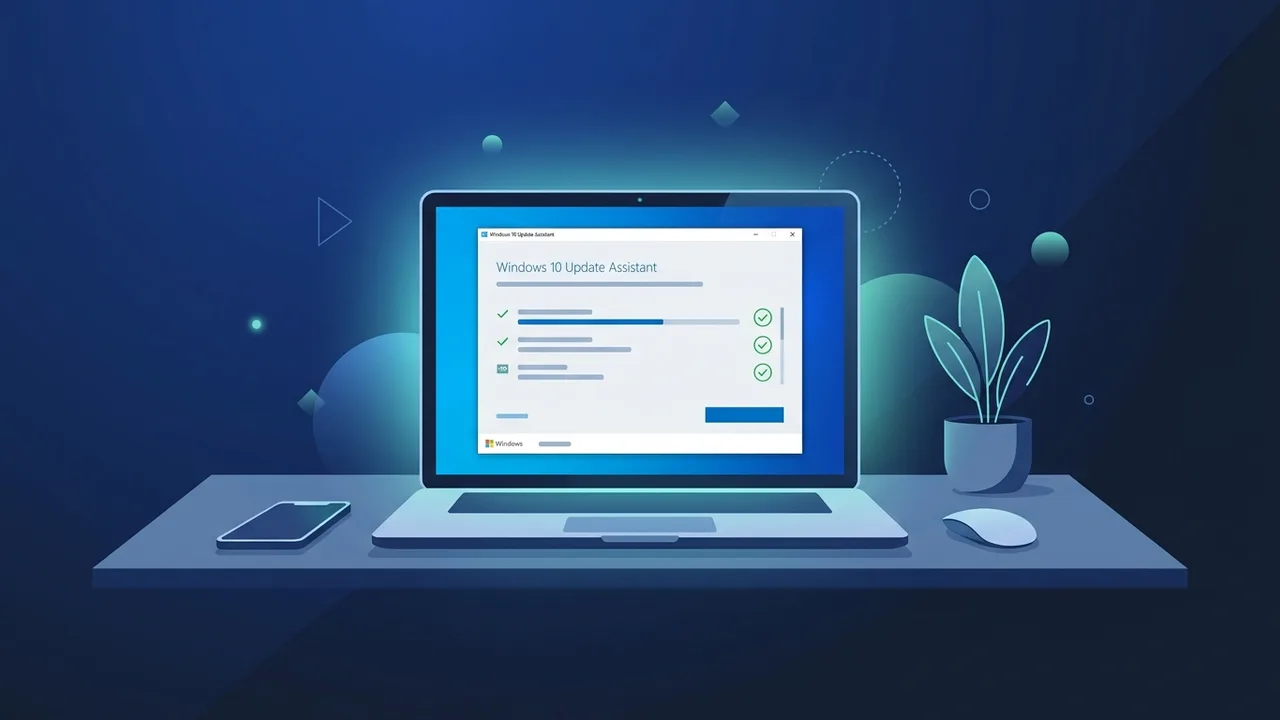
يُعد نظام التشغيل مايكروسوفت ويندوز 10 أحد أكثر الأنظمة استقراراً واستخداماً في المملكة العربية السعودية، سواء في قطاع الأعمال أو البيئات التعليمية والمنازل. للحصول على أفضل تجربة أداء وأعلى مستويات الحماية، فإن استخدام اداة تحديث ويندوز 10 يُعتبر الطريقة الأضمن لترقية النظام وتجنب الثغرات الأمنية. في هذا الدليل، سنستعرض بالتفصيل كيفية استخدام هذه الأداة بشكل صحيح وآمن ومتوافق مع احتياجات المستخدم المحلي في المملكة.
ما هي أداة تحديث ويندوز 10 (Windows 10 Update Assistant)؟
أداة مساعد تحديث ويندوز هي برنامج رسمي ومجاني مقدم من شركة مايكروسوفت لتمكين المستخدمين من تحديث ويندوز 10 الى اخر اصدار بشكل يدوي وتلقائي دون الحاجة لانتظار وصول التحديث عبر ميزة Windows Update التقليدية. عند القيام بـ تحميل مساعد تحديث ويندوز 10، فإنك تحصل على واجهة بسيطة تقوم بفحص جهازك للتأكد من توافقه مع الإصدار الأخير من النظام ثم تبدأ عملية تنزيل الحزم وتثبيتها بسلاسة.
تكمن أهمية هذه الأداة في توفير حماية متكاملة وحلول برمجية ضرورية لتشغيل المنصات الحكومية والخدمية في المملكة العربية السعودية؛ حيث تشترط منصات مثل 'منصة مدرستي' التعليمية وبوابات الخدمات مثل 'أبشر' و'ناجز' وجود نظام تشغيل محدث وآمن وخالٍ من الثغرات لضمان حماية بيانات المستخدمين وتجنب أي مشاكل تقنية أثناء تصفح هذه الخدمات الوطنية الحيوية.
متطلبات النظام الأساسية قبل تشغيل أداة تحديث ويندوز 10
قبل الشروع في استخدام اداة ترقية ويندوز 10، يجب عليك التأكد من استيفاء جهازك لبعض المتطلبات الأساسية لضمان سير العملية دون توقف مفاجئ:
- مساحة تخزين كافية: تأكد من توفر مساحة لا تقل عن 16 إلى 20 جيجابايت على القرص الصلب (C) لاستيعاب ملفات النظام المؤقتة والجديدة.
- ذاكرة الوصول العشوائي (RAM): حد أدنى 2 جيجابايت للأنظمة بمعمارية 64-بت، ويفضل 4 جيجابايت أو أكثر لضمان أداء سلس.
- اتصال إنترنت مستقر ومناسب: في المملكة العربية السعودية، يعتمد الكثير من المستخدمين على باقات إنترنت منزلي عبر شبكات 5G أو 4G. نظراً لأن حجم التحديث قد يتجاوز عدة جيجابايتات، يُنصح بشدة بمراقبة استهلاك البيانات والتأكد من عدم انتهاء سعة الباقة أثناء التنزيل، أو جدولة التحديث في أوقات تتوفر فيها سعات إنترنت غير محدودة لتفادي انقطاع التحميل.
- وجود نسخة أصلية: تعتمد كفاءة الترقية واستقرارها على تنزيل ويندوز 10 الأصلي وتنشيطه برمز ترخيص رسمي، حيث أن النسخ المقرصنة أو غير المفعلة قد تواجه مشاكل في التوافق أو تتوقف عن العمل تماماً بعد انتهاء التحديث.
خطوات تحميل واستخدام أداة تحديث ويندوز 10 بالتفصيل
لتنفيذ عملية ترقية نظام التشغيل ويندوز بنجاح وتفادي الأخطاء الشائعة، يرجى اتباع الخطوات التفصيلية التالية:
الخطوة 1: تنزيل الأداة من المصدر الرسمي
توجه إلى موقع مايكروسوفت الرسمي وابحث عن صفحة تنزيل برامج ويندوز 10. اضغط على خيار 'تحديث الآن' (Update Now) لتبدأ عملية تحميل ملف الأداة التنفيذي الصغير الحجم على جهازك.
الخطوة 2: تشغيل الأداة وفحص التوافق
بعد اكتمال التحميل، قم بفتح الملف كمسؤول (Run as administrator). ستقوم الأداة فوراً بفحص إصدار نظامك الحالي وعرض نافذة تخبرك بالإصدار الأحدث المتوفر. انقر على زر 'التحديث الآن' (Update Now) الموجود في الزاوية السفلية.
الخطوة 3: التحقق من توافق قطع الجهاز
ستقوم الأداة بفحص سريع لثلاثة عناصر أساسية: المعالج (CPU)، الذاكرة العشوائية (Memory)، ومساحة القرص (Disk Space). عند ظهور علامات الاختيار الخضراء بجانب هذه العناصر، انقر على 'التالي' (Next).
الخطوة 4: بدء التحميل والتثبيت
ستبدأ الأداة الآن في تنزيل ملفات التحديث. يمكنك تصغير النافذة ومتابعة أعمالك اليومية، ولكن يفضل عدم إغلاق الجهاز أو فصل الإنترنت. بعد انتهاء التحميل، ستبدأ مرحلة التثبيت تلقائياً ويطلب منك النظام إعادة تشغيل الكمبيوتر لإتمام العملية.
كيفية حل أبرز مشاكل وأخطاء تحديث ويندوز 10 الشائعة
قد يواجه بعض المستخدمين عقبات أثناء عملية الترقية، ومن أبرزها ظهور بعض رموز الأخطاء أو توقف مؤشر التحميل. إليك أهم خطوات حل مشكلة فشل تحديث ويندوز:
- استخدام أداة استكشاف الأخطاء: يتضمن نظام ويندوز أداة مدمجة ممتازة لحل المشكلات. اذهب إلى الإعدادات ثم 'التحديث والأمان' واختر 'استكشاف الأخطاء ومصلحها' وتشغيل مصلح أخطاء Windows Update للتخلص من ملفات الكاش التالفة.
- التخلص من تعليق التحميل بسبب شبكات الاتصال: إذا واجهت انقطاعاً في التحميل بسبب تذبذب اتصال 5G/4G، يمكنك تغيير خوادم الـ DNS في إعدادات الشبكة إلى خوادم Google العامة (8.8.8.8 و 8.8.4.4) لتحسين استقرار عملية الاتصال بخوادم مايكروسوفت.
- إفراغ مجلد التحديثات المؤقت: في حال استمرار ظهور رموز الخطأ، قم بإيقاف خدمة التحديث مؤقتاً، وتوجه إلى المسار التالي:
C:\Windows\SoftwareDistribution\Downloadوقم بحذف جميع الملفات الموجودة بداخله ثم أعد محاولة التحديث مرة أخرى. - تعطيل برامج الحماية الخارجية مؤقتاً: تتسبب بعض جدران الحماية الخارجية في منع الأداة من الاتصال بخوادم التحديث، لذا يُنصح بتعطيلها مؤقتاً والاعتماد على Windows Defender أثناء عملية الترقية للوقاية من تداخل البرمجيات وتجنب مشاكل تحديث ويندوز 10 الشائعة.
الفرق بين أداة التحديث (Update Assistant) وأداة إنشاء الوسائط (Media Creation Tool)
من المهم التمييز بين الأداتين اللتين توفرهما مايكروسوفت لتفادي الالتباس عند اختيار الأداة المناسبة لاحتياجاتك:
| وجه المقارنة | أداة تحديث ويندوز 10 (Update Assistant) | أداة إنشاء الوسائط (Media Creation Tool) |
|---|---|---|
| الهدف الأساسي | ترقية النظام الحالي مباشرة إلى أحدث إصدار مع الحفاظ على كافة الملفات والبرامج دون تغيير. | إنشاء ملف ISO أو حرق النظام على فلاش ميموري (USB) لتثبيت النظام بالكامل من الصفر. |
| سهولة الاستخدام | سهلة للغاية وبسيطة ولا تتطلب أي خبرة تقنية أو أدوات خارجية. | تتطلب معرفة بضبط إعدادات الإقلاع (Boot) من لوحة الأم واختيار وسيط التخزين المناسب. |
| استهلاك البيانات | تقوم بتحميل الملفات الضرورية فقط لعملية الترقية مما قد يوفر بعض البيانات. | تقوم بتحميل نسخة ويندوز كاملة الحجم (تتجاوز 4.5 جيجابايت) في كل مرة. |
نصائح هامة للحفاظ على أمان واستقرار نظام ويندوز بعد التحديث
بمجرد انتهاء الأداة من عملها وإعادة تشغيل جهازك بنجاح، يُنصح باتباع هذه الإرشادات البسيطة لضمان بقاء النظام مستقراً وآمناً لأطول فترة ممكنة:
- تنشيط خيار 'الاتصال المحدود' (Metered Connection): إذا كنت تستخدم باقة بيانات محدودة عبر الجيل الرابع أو الخامس، قم بتفعيل هذا الخيار في إعدادات شبكة Wi-Fi لمنع ويندوز من تحميل تحديثات فرعية ضخمة تلقائياً واستهلاك باقتك دون علمك.
- التحقق من حالة التفعيل والأصالة: تأكد من أن نسختك نشطة وتعمل بمفتاح ترخيص أصلي لتلقي الرقع الأمنية الدورية لحمايتك من البرمجيات الخبيثة وهجمات الفدية المنتشرة عالمياً.
- عمل نقطة استعادة للنظام (System Restore Point): بعد استقرار النظام وتأكدك من تشغيل كافة المنصات مثل منصة مدرستي والخدمات الحكومية بكفاءة، قم بإنشاء نقطة استعادة للعودة إليها بسهولة في حال حدوث أي خلل مستقبلي.
إذا كنت بحاجة إلى ترخيص أصلي لـ ويندوز 10 برو دائم، تجده في متجر ABMKeys بسعر مناسب وتسليم فوري عبر واتساب.
الأسئلة الشائعة
هل تقوم أداة تحديث ويندوز 10 بمسح ملفاتي الشخصية؟
كيف يمكنني توفير باقة الإنترنت عند التحديث عبر شبكة 5G في السعودية؟
ماذا أفعل إذا توقف شريط تحميل التحديث عند نسبة معينة؟
هل يمكنني الترقية إلى ويندوز 10 مجاناً باستخدام هذه الأداة؟
يمكنك الحصول على نسخة أصلية من خلال متجر ABMKeys بسعر مناسب وتسليم فوري عبر واتساب.
اشترِ الآن