
7 خطوات عملية لـتسطيب ويندوز 10 من الفلاشة
تعرف على الطريقة الصحيحة لتسطيب ويندوز 10 من الفلاشة خطوة بخطوة. دليل عملي مبسط يشرح إعداد الفلاشة، ضبط البيوس، وتثبيت النظام بنجاح للأفراد والشركات في المملكة.
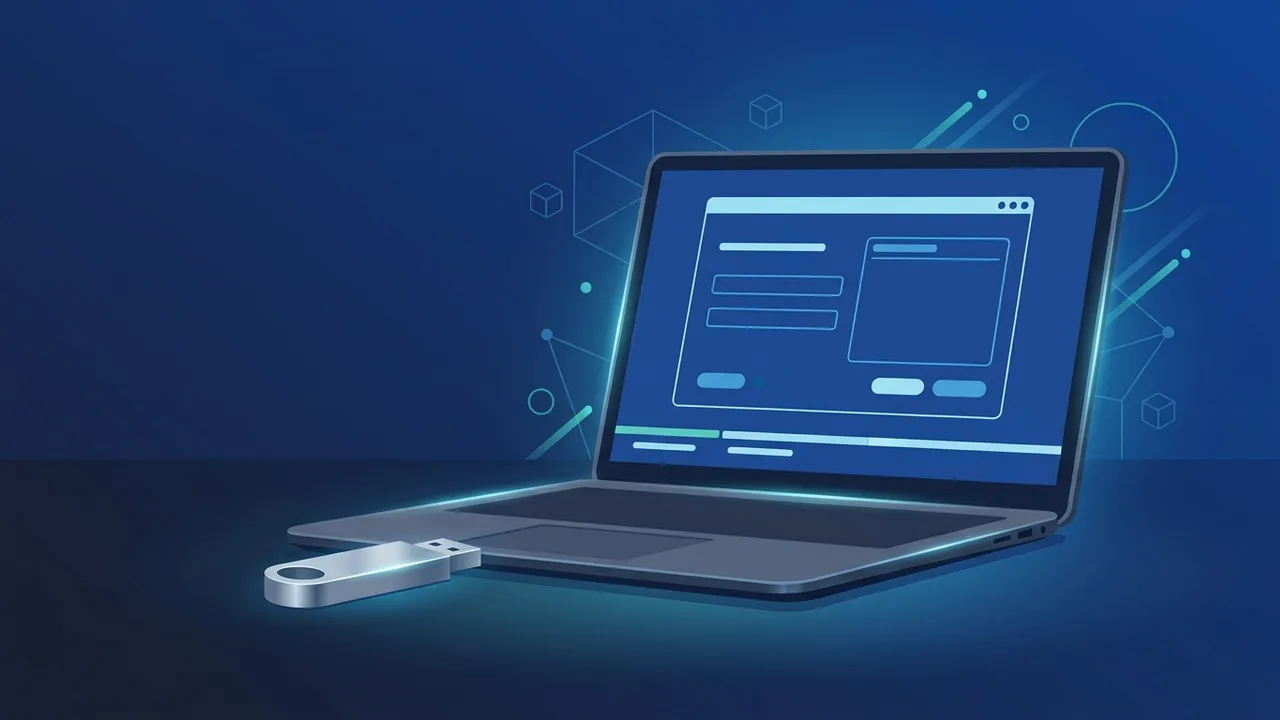
يعد الحصول على نظام تشغيل سريع ومستقر أمراً حيوياً لكل مستخدمي الحواسيب في المملكة العربية السعودية، سواء كانوا طلاباً أو موظفين أو شركات تعتمد على التكنولوجيا في تسيير أعمالها اليومية. عندما يتعلق الأمر بتهيئة نظام التشغيل أو ترقيته، فإن عملية تسطيب ويندوز 10 من الفلاشة تعتبر الخيار الأمثل والحل التقني الأكثر كفاءة وسرعة مقارنة بالطرق التقليدية القديمة مثل الأقراص المدمجة (CD/DVD) التي باتت شبه منقرضة في الحواسيب الحديثة.
نظرة عامة على تسطيب ويندوز 10 من الفلاشة
إن عملية تسطيب ويندوز 10 من الفلاشة تعتمد بالأساس على تحويل ذاكرة تخزين الـ USB العادية إلى وسيط إقلاع (Bootable Media) يحتوي على ملفات النظام الكاملة. يتيح لك هذا الإجراء تنصيب نظام التشغيل من الصفر، وهو ما يعرف بـ "التثبيت النظيف" (Clean Install) الذي يساعد في التخلص من كافة الملفات المؤقتة، الفيروسات، وبطء النظام المتراكم عبر السنوات. في السوق السعودي، يبحث الكثير من المستخدمين عن هذه الطريقة لضمان استعادة الأداء الأصلي لأجهزتهم دون الحاجة للذهاب إلى ورش الصيانة ودفع تكاليف إضافية.
المميزات الرئيسية
تتمتع هذه الطريقة بعدد كبير من المزايا التقنية التي تجعلها الخيار المفضل للمحترفين والمبتدئين على حد سواء:
- السرعة الفائقة: تنقل منافذ USB الحديثة (خاصة USB 3.0 وما فوق) البيانات بسرعة مضاعفة مقارنة بالقارئ الضوئي للأقراص، مما يختصر وقت التثبيت إلى دقائق معدودة.
- المرونة والتوافق: تفتقر معظم أجهزة اللابتوب الحديثة والرفيعة إلى محرك الأقراص المدمجة، مما يجعل استخدام الفلاشة الخيار العملي الوحيد المتاح لتنصيب الأنظمة.
- الاستدامة وإعادة الاستخدام: يمكنك تهيئة الفلاشة واستخدامها لنقل الملفات العادية بعد الانتهاء، أو الاحتفاظ بها كأداة طوارئ لإصلاح النظام في أي وقت.
- تقليل الأخطاء البرمجية: الأقراص الضوئية معرضة للخدوش التي تتسبب في فشل التثبيت، بينما توفر الفلاشة بيئة نقل بيانات أكثر أماناً واستقراراً.
كيفية الاستخدام
لتنفيذ عملية تسطيب ويندوز 10 من الفلاشة بنجاح وأمان، يرجى اتباع الخطوات التفصيلية التالية مرتبة بعناية:
الخطوة 1: التحضير والمتطلبات الأساسية
قبل البدء، ستحتاج إلى توفير فلاشة (USB Flash Drive) بسعة لا تقل عن 8 جيجابايت، ويُفضل أن تكون فارغة تماماً لأن عملية الحرق ستقوم بمسح جميع البيانات الموجودة عليها. كما ستحتاج إلى جهاز كمبيوتر متصل بالإنترنت لتحميل ملفات النظام الرسمية.
الخطوة 2: تحميل أداة إنشاء الوسائط
قم بزيارة موقع مايكروسوفت الرسمي وتحميل أداة إنشاء الوسائط (Media Creation Tool). هذه الأداة المجانية والآمنة هي المسؤولة عن تحميل ملف ISO الخاص بويندوز 10 وحرقه مباشرة على الفلاشة ليصبح قابلاً للإقلاع.
الخطوة 3: تجهيز الفلاشة كأداة إقلاع
قم بتوصيل الفلاشة بالكمبيوتر، وافتح أداة Media Creation Tool التي قمت بتحميلها. اختر خيار "إنشاء وسائط تثبيت لجهاز كمبيوتر آخر"، ثم حدد اللغة وإصدار الويندوز والنواة (64 بت أو 32 بت). في الخطوة التالية، اختر "محرك أقراص فلاش USB" وحدد الفلاشة الخاصة بك، ثم اترك الأداة تقوم بتحميل الملفات وحرقها تلقائياً.
الخطوة 4: ضبط إعدادات الإقلاع (BIOS/UEFI)
أعد تشغيل الجهاز الذي ترغب في تثبيت النظام عليه، واضغط على الزر المخصص لدخول لوحة البيوس (غالباً ما يكون F2 أو F12 أو Del أو Esc حسب نوع اللوحة الأم). توجه إلى تبويب "Boot" وقم بتعديل ترتيب الإقلاع ليكون محرك الأقراص USB في المقدمة (الخيار الأول)، ثم احفظ التغييرات وأعد التشغيل.
الخطوة 5: بدء تثبيت ويندوز 10
سيقوم الجهاز الآن بالإقلاع من الفلاشة وتظهر لك شاشة تثبيت ويندوز. اختر اللغة والوقت وتخطيط لوحة المفاتيح، ثم اضغط على "تثبيت الآن" (Install Now). اتبع التعليمات على الشاشة، واختر نوع التثبيت المخصص (Custom) لتهيئة القرص الصلب واختيار القسم الذي تود تنصيب النظام عليه لمباشرة عملية التثبيت الفعلي.
الأسئلة الشائعة
بسبب كثرة الاستفسارات التي تردنا من المهتمين بـ تسطيب ويندوز 10 من الفلاشة في السوق السعودي، جمعنا لكم أبرز هذه التساؤلات وإجاباتها العلمية المباشرة في القسم المخصص أدناه لتوفير الوقت والجهد على المستخدمين.
نصائح مهمة
لضمان تجربة تثبيت خالية من العقبات والمشاكل التقنية، ننصحك بالالتزام بالنقاط التالية:
- النسخ الاحتياطي: تأكد تماماً من نقل ملفاتك الهامة والصور والمستندات من قرص النظام القديم (غالباً القرص C) إلى قرص آخر أو وحدة تخزين خارجية قبل بدء عملية الفورمات.
- استخدام منافذ موثوقة: يفضل توصيل الفلاشة بالمنافذ الخلفية للجهاز المكتبي (المتصلة مباشرة باللوحة الأم) لضمان استقرار الطاقة أثناء نقل ملفات النظام الكبيرة.
- التحقق من سلامة الفلاشة: تجنب استخدام الفلاشات القديمة أو الرديئة التي قد تفقد الاتصال فجأة أثناء التثبيت، مما قد يسبب تلفاً برمجياً لملفات النظام المنسوخة.
- تنشيط النظام الأصلي: بعد إتمام عملية التثبيت، احرص على تفعيل الويندوز باستخدام مفتاح رقمي أصلي للاستفادة الكاملة من التحديثات الأمنية والحماية ضد الفيروسات.
الخلاصة
إن عملية تسطيب ويندوز 10 من الفلاشة ليست بالأمر المعقد، بل هي مهارة تقنية أساسية توفر عليك الكثير من الوقت والجهد وتضمن لك الحصول على نظام تشغيل نظيف ومستقر وأعلى كفاءة في الأداء اليومي. باتباع الخطوات والتعليمات المذكورة في هذا الدليل، يمكنك تجديد حاسوبك الشخصي أو حواسب شركتك بكل سهولة وأمان تام.
إذا كنت بحاجة إلى ترخيص أصلي لـ ويندوز 10 برو دائم، تجده في متجر ABMKeys بسعر مناسب وتسليم فوري عبر واتساب.الأسئلة الشائعة
ما هو الحجم الأدنى المطلوب للفلاشة لتثبيت ويندوز 10؟
لماذا لا يظهر خيار الإقلاع من الفلاشة في شاشة البيوس؟
هل يؤدي تسطيب ويندوز 10 من الفلاشة إلى حذف ملفاتي الشخصية؟
هل يمكنني استخدام فلاشة تم حرق الويندوز عليها لأكثر من جهاز؟
يمكنك الحصول على نسخة أصلية من خلال متجر ABMKeys بسعر مناسب وتسليم فوري عبر واتساب.
اشترِ الآن