
7 خطوات عملية لـفوتوشوب بطاقة هوية
تعلم كيفية تعديل وتصميم فوتوشوب بطاقة هوية خطوة بخطوة للحصول على بطاقات تعريفية احترافية لشركتك وموظفيك في المملكة العربية السعودية بكل سهولة.
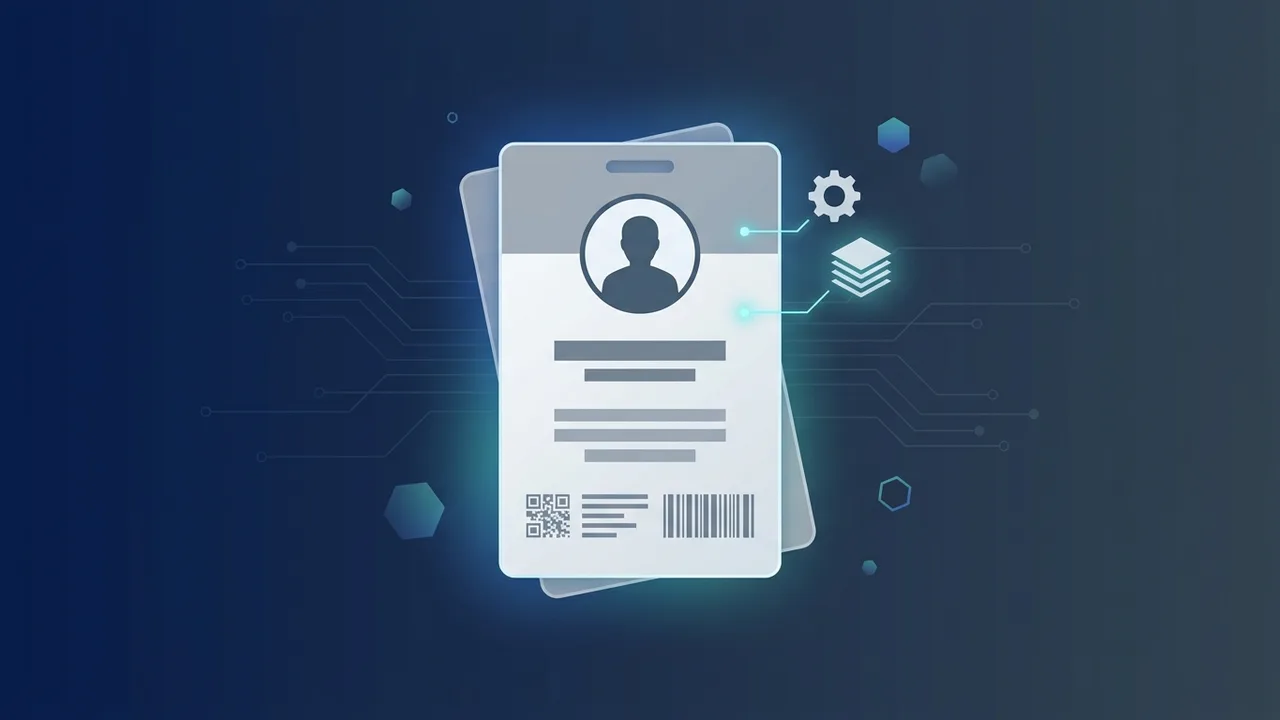
نظرة عامة على فوتوشوب بطاقة هوية
عند الحديث عن تصميم بطاقات الموظفين، فإن ملفات فوتوشوب بطاقة هوية المفتوحة بصيغة PSD تمثل الحل الأمثل للمصممين. تتيح هذه القوالب هيكلية جاهزة تحتوي على مقاسات معيارية محددة مسبقاً، مما يلغي الحاجة لإنشاء التصميم من الصفر. في بيئة الأعمال السعودية الديناميكية، سواء كنت تدير شركة ناشئة في الرياض أو تنظم مؤتمراً كبيراً في جدة، فإن إصدار بطاقات تعريفية مخصصة يحتاج إلى سرعة ودقة متناهية.
تعتمد هذه الملفات على نظام الطبقات (Layers) الذي يتيح فصل العناصر مثل الخلفيات، النصوص، الصور الشخصية، والشعارات. هذا الفصل يمنح المستخدم تحكماً كاملاً لتعديل أي جزء دون التأثير على بقية التصميم، مما يجعل عملية إنتاج مئات البطاقات أمراً في غاية السهولة واليسر للمؤسسات بمختلف أحجامها.
المميزات الرئيسية
تتميز ملفات فوتوشوب بطاقة هوية بالعديد من الخصائص الفنية التي تجعلها الخيار المفضل للمحترفين، ومن أهم هذه المزايا:
- الدقة العالية والجاهزية للطباعة: تأتي هذه القوالب بدقة لا تقل عن 300 نقطة في البوصة (DPI) وبنظام ألوان CMYK المخصص للمطابع، مما يضمن ظهور الألوان بوضوح ونقاء تام بعد الطباعة.
- العناصر الذكية (Smart Objects): تتيح لك استبدال صور الموظفين بنقرة زر واحدة دون الحصول على مشاكل في الأبعاد أو الحاجة لإعادة قص وتعديل حجم الصور يدوياً في كل مرة.
- المقاسات القياسية المعتمدة: تتبع هذه القوالب المقاسات العالمية القياسية مثل مقاس CR80 (85.6 ملم × 53.98 ملم) وهو المقاس الافتراضي لبطاقات الهوية والائتمان المعتمد دولياً ومحلياً.
- التنظيم والترتيب الفائق: يتم ترتيب الطبقات وتسميتها بوضوح (مثل: اسم الموظف، الشعار، الصورة الشخصية، الخلفية) مما يسهل على أي شخص تعديلها حتى وإن كانت خبرته متواضعة في البرنامج.
كيفية الاستخدام
لتعديل وتخصيص قالب فوتوشوب بطاقة هوية بالشكل الصحيح والوصول إلى نتيجة احترافية، يمكنك اتباع هذه الخطوات العملية:
الخطوة 1: فتح الملف في البرنامج
قم بفتح برنامج أدوبي فوتوشوب، ثم افتح ملف PSD الخاص بالقالب الذي اخترته. ستلاحظ على الفور تنظيم الطبقات في اللوحة الجانبية (Layers Panel).
الخطوة 2: تحديث معلومات الموظف
انقر مزدوجاً على طبقة النص الخاصة بالاسم والمسمى الوظيفي. قم بكتابة البيانات الجديدة مع الحرص على استخدام خطوط واضحة وقابلة للقراءة مثل الخطوط العربية الرسمية المعتمدة في الهويات البصرية للشركات.
الخطوة 3: استبدال الصورة الشخصية
ابحث عن طبقة الصورة الشخصية والتي غالباً ما تكون مصممة كـ "عنصر ذكي" (Smart Object). انقر نقراً مزدوجاً على مصغّر الطبقة، سيفتح لك ملف جديد، اسحب صورة الموظف الجديد إليه، ثم احفظ الملف (Ctrl + S) لتحديث الصورة في التصميم الأساسي تلقائياً.
الخطوة 4: تخصيص الألوان والشعار
قم باستيراد شعار شركتك ووضعه في المكان المخصص له. يمكنك أيضاً تغيير ألوان الخلفية والأشرطة الجانبية لتطابق الهوية البصرية الرسمية لعلامتك التجارية.
الخطوة 5: تصدير الملف للطباعة
بعد التأكد من جميع البيانات، اذهب إلى قائمة File ثم اختر Save As واحفظ الملف بصيغة PDF عالية الجودة أو TIFF لضمان أفضل جودة عند إرسالها إلى مطبعة البطاقات البلاستيكية.
الأسئلة الشائعة
تثور العديد من التساؤلات بين المستخدمين حول أفضل الممارسات عند تصميم وتعديل البطاقات التعريفية. نبرز هنا بعض الأسئلة الشائعة التي تساعدك على فهم الجوانب التقنية والفنية المتعلقة بملفات فوتوشوب بطاقة هوية وكيفية استخدامها بأعلى كفاءة ممكنة لضمان جودة المخرجات وتجنب الأخطاء الشائعة أثناء الطباعة.
نصائح مهمة
لضمان الحصول على بطاقات هوية متميزة وخالية من العيوب، نوصي باتباع النصائح التالية المصممة خصيصاً للمستخدمين في السوق السعودي:
- احترام منطقة الأمان (Bleed Area): تأكد دائماً من ترك مسافة أمان لا تقل عن 3 ملم من حواف البطاقة لضمان عدم قص النصوص أو الشعارات الهامة أثناء عملية القص الميكانيكي للبطاقات البلاستيكية.
- إضافة عناصر الأمان الرقمية: احرص على تضمين رمز استجابة سريعة (QR Code) أو باركود في الجهة الخلفية للبطاقة لتسهيل عمليات التحقق الرقمي ومزامنتها مع أنظمة الحضور والانصراف الذكية في منشأتك.
- توحيد دقة الصور: اطلب من الموظفين تزويدك بصور ذات خلفية بيضاء موحدة وإضاءة جيدة لتبدو جميع البطاقات متناسقة ومهنية عند ترتيبها بجانب بعضها البعض.
- حفظ نسخة احتياطية: احتفظ دائماً بالنسخة الأصلية من قالب فوتوشوب بطاقة هوية دون تعديل، واعمل على نسخ منفصلة لكل موظف أو قسم لتفادي فقدان التصميم الأساسي.
الخلاصة
يعد استخدام قالب فوتوشوب بطاقة هوية خطوة ذكية واقتصادية للمؤسسات والشركات التي تسعى للحصول على مظهر احترافي وموحد دون تحمل تكاليف تصميم باهظة. من خلال فهمك لأساسيات التعديل والطباعة، يمكنك إدارة هويات موظفيك بكفاءة تامة وتحديثها بشكل دوري وسلس.
إذا كنت بحاجة إلى ترخيص أصلي لـ ادوبي المجموعة الكاملة 2025 ويندوز دائم، تجده في متجر ABMKeys بسعر مناسب وتسليم فوري عبر واتساب.
الأسئلة الشائعة
ما هو المقاس القياسي لبطاقات الهوية في فوتوشوب؟
كيف يمكنني تغيير صورة الموظف بسرعة داخل قالب فوتوشوب؟
هل يجب استخدام نظام ألوان CMYK أم RGB لتصميم البطاقات؟
كيف أتجنب اقتصاص النصوص الهامة عند قص البطاقة؟
يمكنك الحصول على نسخة أصلية من خلال متجر ABMKeys بسعر مناسب وتسليم فوري عبر واتساب.
اشترِ الآن